Multi Capture V4p - Die App für Tablets und Smartphones mit Android oder iOS
Die Multi Capture V4p App hat die Aufgabe schnell und einfach Video und Audio aufzunehmen. Während der Aufnahme können sogenannte Marker gesetzt werden, die später in der Ansicht als Index, direkt ohne Zeitverlust, angesprungen werden können.
- Während der Aufnahme können Marker gesetzt werden, die in der Ansicht als Index zum schnellen anspringen markanter Punkte im Video genutzt werden können.
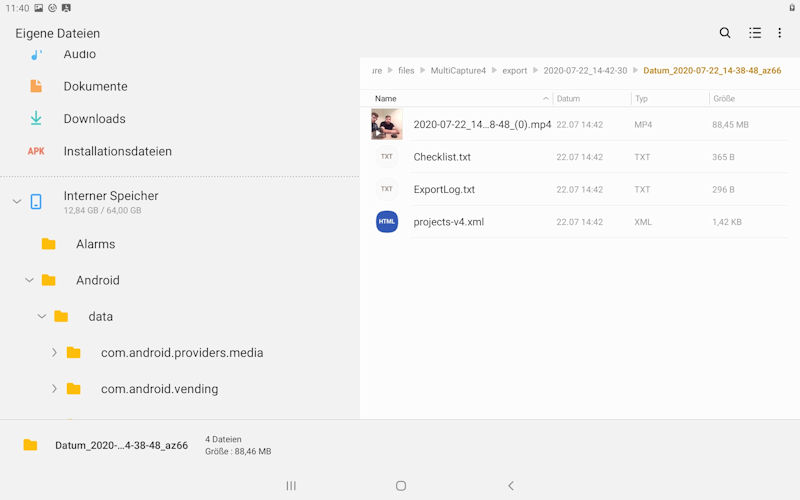
- Alle Videos werden automatisch in einem Projekt-Ordner abgelegt.
- Jede Aufnahme bekommt automatisch Datum und Uhrzeit der Aufnahme als Dateinamen zugewiesen oder einen ausgewählten bzw. eingegebenen Namen.
( Alle Aufnahme zeigen unseren Büro-Collie Odysseus vom Palais Brinn - kurz Odie - oder weitere Mitarbeiter, Szenen gestellt )
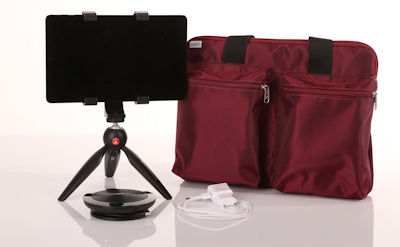
Im Set mit einem Samsung Tablet, Ständer für Tablet und kabellosen Tischmikrofon erhältlich!
- Einfache Handhabung in 3 Punkten 1-Aufnahme 2- Ansehen 3-Ausgabe
- Passwortsicherung der Aufnahmen und Sicherung des PAD kann eingestellt werden
- Keine Verkabelung
- Akkulaufzeit 9 Stunden ( Aufnahmezeit bis zu 4 Stunden über internem Akku)
- Video-Audio-Aufnahmezeit bei 480p ca. 12 Stunden / interner Speicher 32GB ca. 24 Std. / 64GB ca. 48 Std. / 128 GB.
- Im Bundel 10“ PAD + Ständer + Bluetooth Tischmikrofon leichtes Set
- Bekannte Funktionen wie z. B. Marker setzen integriert
- zeitsparende Anwendung
- Preis auf Anfrage email: office@suh-edv.de
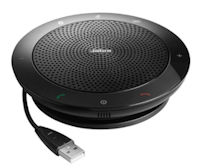
- Set mit internem und kabellosen Tischmikrofon
- einfache Handhabung des Mikrofons über Bluetooth
- Audioaufnahmen in guter Qualität
- Halterung für Stative als Option
- praktische Ausgabe auf SD Karte
- Überall einsatzbereit
- Alle Videos werden automatisch in einem Projekt-Ordner abgelegt.
- Jede Aufnahme bekommt automatisch Datum und Uhrzeit der Aufnahme als Dateinamen zugewiesen oder einen ausgewählten bzw. eingegebenen Namen.
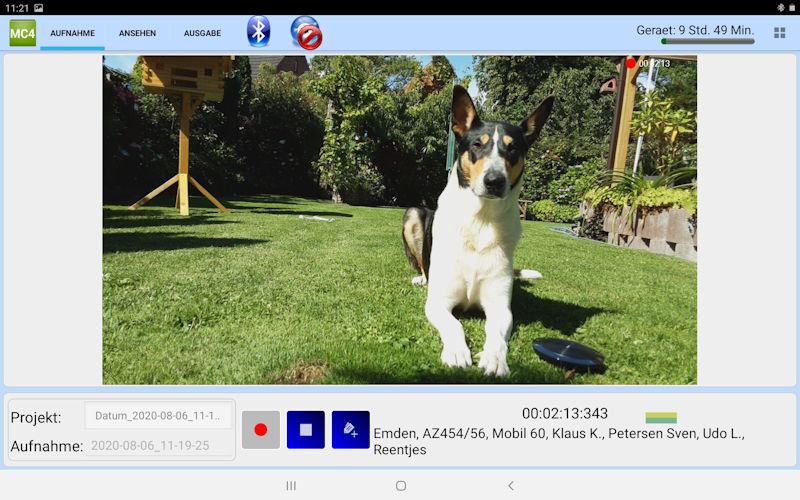
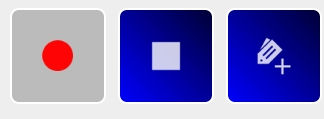
Mit einfachen drücken des Aunfahme-starten Buttons starten Sie schon die Aufnahme, die Stopp und Marker Taste ändern ebenfalls die Farbe.
Aufnahme Button bereit
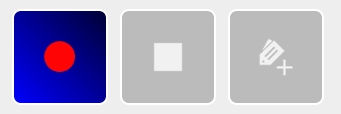
Aufnahme läuft, Stopp und Marker bereit
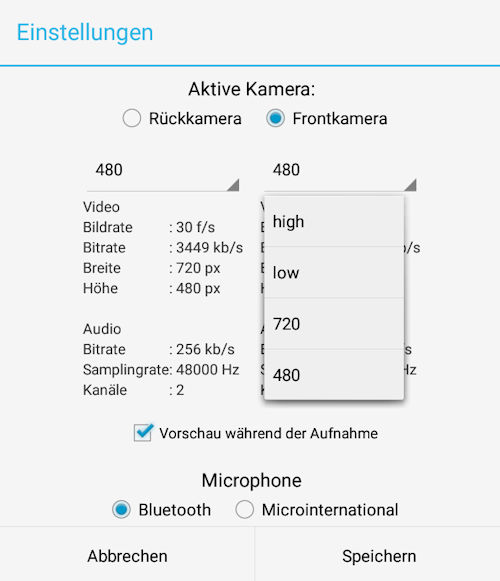
In den Einstellungen können Sie festlegen, welche Kamera genutzt werden soll und ob eine Vorschau während der Aufnahme gezeigt werden soll. Wenn Sie hier den Haken weg nehmen, bleibt das Bild während der Aufnahme schwarz und Sie sehen nur einen roten Punkt dass die Aufnahme läuft.
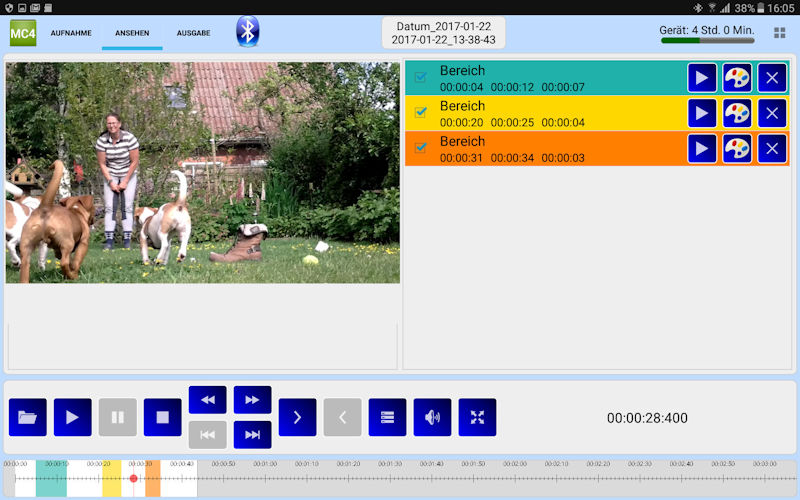
- Im Bereich "Ansicht" wird direkt die letzte Aufnahme geöffnet, je nachdem mit oder ohne Marker, die während der Aufnahme gesetzt wurden.
- Die Marker können hier direkt angesprungen werden, es können neue Marker und Bereiche erstellt werden, die dann farblich hervorgehoben und betextet werden können. Hier kann der Text editiert werden, der später im Video als Untertitel (Bauchbinde) erscheint.
- Ebenfalls möglich ist das Scrollen oder Springen über die Timeline (unten am Rand). Sie können das Bild im Vollbild-Modus mit Rahmen ansehen.
Marker und Bereiche können umbenannt und farblich hervorgehoben werden. Markertexte erscheinen als Bauchbinde im Video.
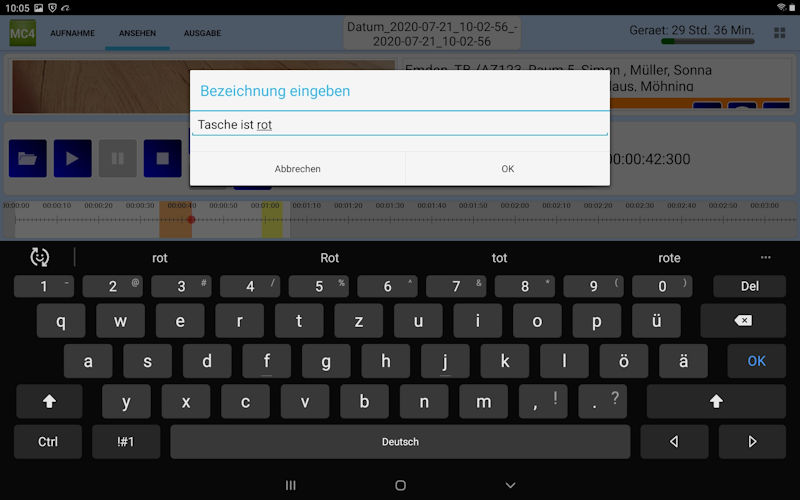
Weitere / Andere Projekte laden Sie einfach mit klick auf den kleinen Ordner / Projekte Laden.

Die kleine Bildauswahl und Datum / Uhrzeit helfen bei der Projektauswahl.
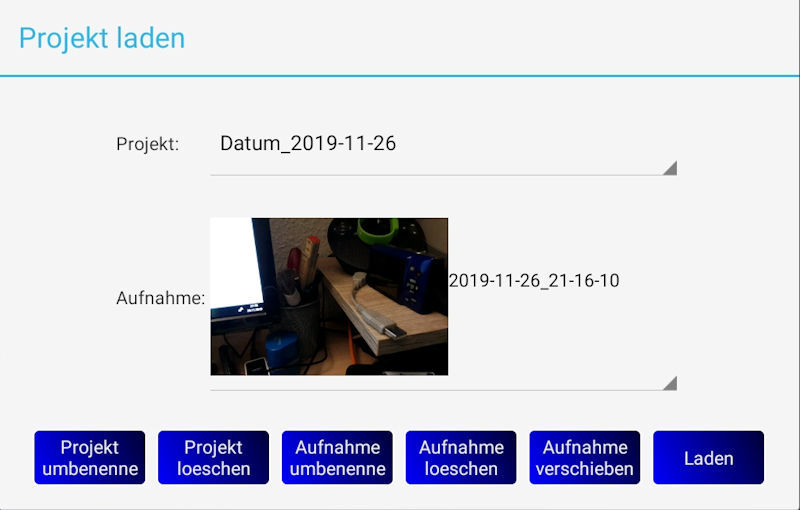
- Verwaltung mit Bildanzeige
- Rename von Aufnahmen oder Projekten
- Verschieben von Aufnahmen in andere Projekte
- Löschen von Projekten oder Aufnahmen
- Einfache Ausgabe der Aufnahmen
- Ausgabe im Industrie Standard Video-Format
- Quit um Projekt zu schließen
- Authentity Check als Textdatei
- Ausgabe für DVD Erstellung
- Im Bereich Ausgabe können Sie das gesamte Projekt ausgeben. Die Video - / Audiodaten können von jedem Standard Player abgespielt werden.
Alle Abbildungen sind ähnlich dem Programm, durch stätiger Erweiterung kann die Oberfläche abweichend aussehen.
Offline Verwaltung mit Archiv von mehreren PAD / Tablet auf einem PC
Dieses Tool wird eingesetzt um die mit Multi Capture arbeitetenden Tablet / PAD schnell und einfach zu entladen und zu löschen.
- Verwaltung von 2-999 Tablet / PAD auf einem Windows PC
- Einfache Handhabung in drei Schritten
- Offline Verwaltungstool
- Kopieren der Multi Capture Projekt Audio und Video Daten mit Authentifiezierungs-Datei (Original-Prüfung / Gerichtsverwertbarkeit) mit einem Klick
- Kopieren und löschen der Multi Capture Projekt Audio und Video Daten mit Authentifiezierungs-Datei (Original-Prüfung / Gerichtsverwertbarkeit) mit einem Klick
- Brennen der Projekte auf DVD / BlueRay ohne Renderzeit
- Vorschau Play im extra Fenster
- Auslagern der Multi Capture Projekte in ein weiteres Archivsystem im H264 Format
- Optional: Offline Update der Tablet / Pad und Kontrolle der Hardware
- Individuelle Anpassungen an Ihren Bedarf möglich
Auswahl der Geräte
Nach Start der Verwaltung finden Sie, hier blau hinterlegt die angschlossenen Tablet Geräte fortlaufend angezeigt. Jedes Gerät hat seinen eigenen Namen / ID. Hier haben Sie jetzt die Auswahl die Multi Capture Daten, einzelnd oder von allen Geräten, auf den Windows PC zu kopieren oder zu kopieren und gleich von dem Tablet zu löschen.
Auf den Bedarf angepasst, gibt es 2 Versionen der MCV4p App.
In der App-Version für Polizei / Justiz / Vernehmung gibt es einige Zusätze Gegenüber der Therapie-Version.
Es besteht z. B. die Möglichkeit, vor Beginn einer Aufnahme, "Projekt" bezogene Daten einzugeben, die das ganze Projekt dann begleiten.
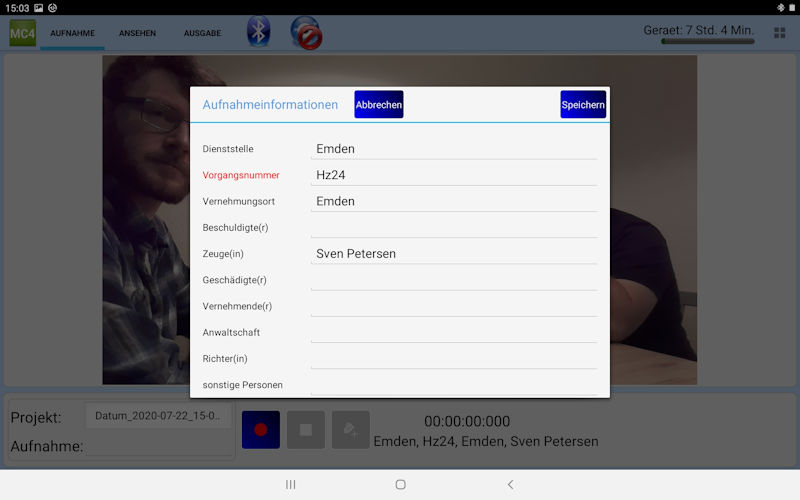
In dieser Maske können Sie die Vorgangsnummer / Aktenzeichen und weitere Angaben eintragen.
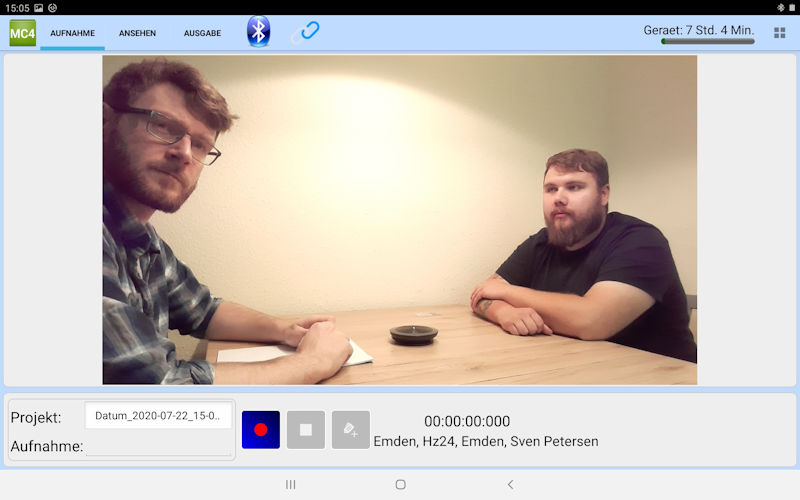
Diese Informationen sehen Sie dann auch im Aufnahmefenster rechts neben den Buttons.
Alle Abbildungen sind ähnlich dem Programm, durch stätiger Erweiterung kann die Oberfläche abweichend aussehen.
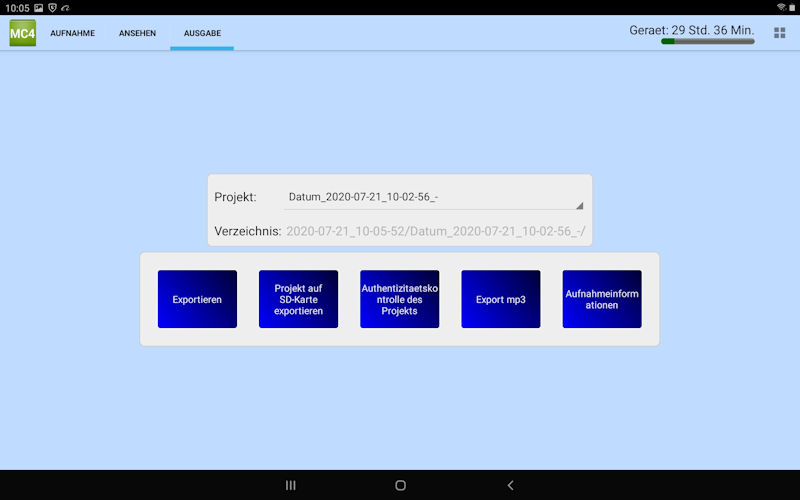
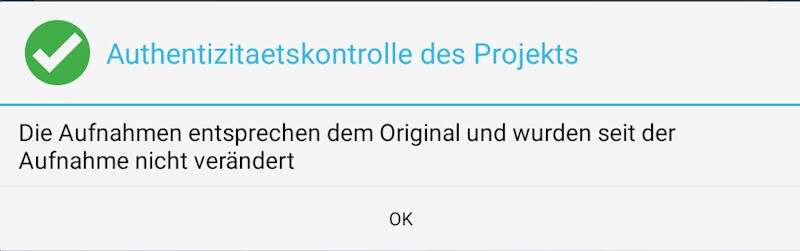
Im Bereich Ausgabe können Sie die Aunfahmen einfach Ausgeben, auf eine SD Karte speichern, eine Authentizitätskontrolle durchführen, die Audiodatei für die Verschriftung ausgeben und die Aufnahmeinformationen einsehen.
- Einfache Ausgabe der Aufnahmen
- Ausgabe im Industrie Standard Video-Format
- Quit um Projekt zu schließen
- Authentity Check als Textdatei
- Ausgabe für DVD Erstellung
Die Ausgabe erfolgt im gesicherten internen Speicher des Gerätes. Hier werden alle zugehörenden Dateien des Projektes abgelegt und können von dort an einen PC / SD Karte oder ähnliches übergeben werden um z. B. auf eine DVD / BluRay gebrannt werden.